> ## Documentation Index
> Fetch the complete documentation index at: https://docs.rocky.global/llms.txt
> Use this file to discover all available pages before exploring further.
# Registrar deportistas con el formulario
> Cómo crear una orden de club agregando a cada deportista o equipo con el formulario del evento, hasta llegar a la revisión final.
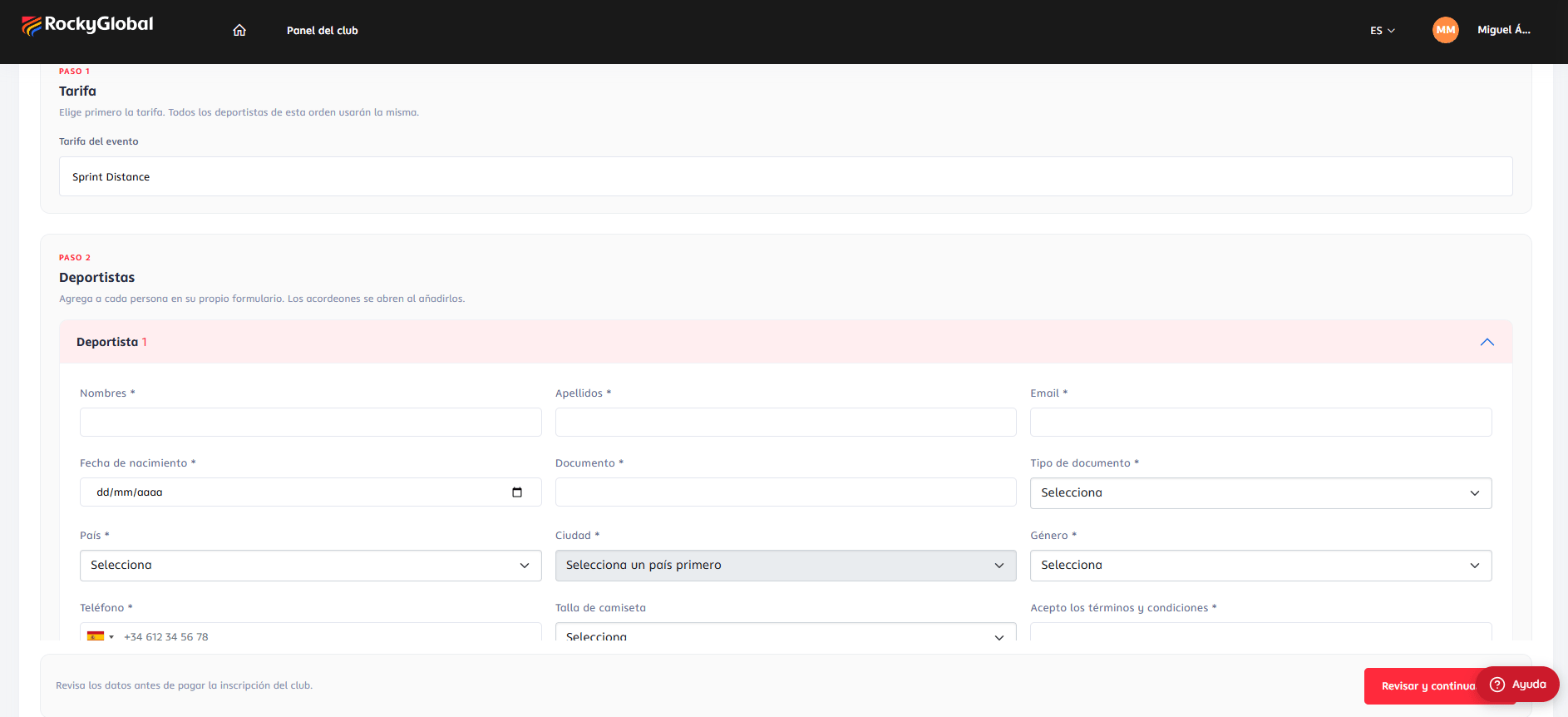
Desde **Registrar deportistas → (evento)** llegas a la pantalla `Registrar deportistas`, con el nombre del club, el evento, sus fechas y su ubicación. Ahí armas **una orden** con todos los deportistas que quieras inscribir con la **misma tarifa**.
Si tienes muchos deportistas, la [carga por Excel](/roles/club/registrar-deportistas/carga-excel) es más rápida: admite hasta 300 filas por archivo.
## Paso a paso
Selecciona la **tarifa** del evento. Todos los deportistas de esta orden usarán la misma. Solo aparecen las tarifas **activas** del evento. Si el evento no tiene ninguna, verás "Sin tarifas disponibles".
Al elegir la tarifa se carga el formulario del evento. Pulsa **Agregar deportista**: cada persona tiene su propio acordeón con sus datos. Repite hasta tener a todos.
Pulsa **Revisar y continuar**. El sistema valida los datos; si algo falla, marca la fila de ese deportista y te pide corregirlo.
Se abre la ventana **"Revisa el registro antes de pagar"** con la lista de deportistas y el resumen de la compra. Desde ahí puedes aplicar un [código de descuento](/roles/club/registrar-deportistas/descuentos), elegir el [método de pago](/roles/club/pagos/metodos-de-pago) y pulsar **Confirmar y pagar** (o **Editar** para volver).
 ## Qué campos te pide el formulario
El formulario es **el mismo del evento**: los mismos campos, con las mismas reglas de visibilidad y de obligatoriedad que el checkout público, según la tarifa elegida. Por eso cambia de un evento a otro.
Hay preguntas que el portal **resuelve por ti** y no te pide:
| Pregunta | Qué hace el portal |
| ------------------------------------------------------ | ---------------------------------------------------------------------------------- |
| **Pertenencia a un club** (y nombre y correo del club) | Se completa sola: el club es el de la URL. |
| **Categoría** | Se calcula automáticamente a partir de la **fecha de nacimiento** y el **género**. |
Otras se comportan así:
* **Preguntas con precio** (por ejemplo, un seguro de cancelación): si son **obligatorias**, aparecen dentro de la tarjeta de cada deportista y se **cobran por deportista**. Las adicionales **opcionales** (una entrada extra, por ejemplo) no se ofrecen en el portal.
* **Campos de subida de archivo**: el portal todavía no los soporta. Si la tarifa exige uno, verás un aviso indicando que contactes a Rocky Global para inscribir a esos deportistas.
La tienda del evento (productos) y las reservas de hotel **no están disponibles** en el portal del club. Si tus deportistas los necesitan, deben añadirlos aparte.
## Tarifas de equipo
Cuando la tarifa es **de equipo** el formulario cambia:
* El título pasa a **Equipos** y el botón a **Agregar equipo**.
* Cada equipo tiene **exactamente** el número de deportistas que fija la tarifa; debes completar grupos completos ("Para tarifas de equipo debes completar grupos de N deportistas.").
* Aparece el bloque **Datos del equipo**, con las preguntas que se responden **una sola vez** para toda la orden.
* Cada equipo puede llevar su propio nombre; el capitán es el primer integrante de cada equipo y los integrantes de un mismo equipo comparten un mismo localizador.
## Qué ocurre al confirmar
1. La orden se crea con **todos** los deportistas dentro. Si el correo de un deportista **ya existe** en la plataforma, se reutiliza esa cuenta y se actualizan sus datos de perfil; si no, se crea una cuenta nueva como deportista.
2. El total se **recalcula en el servidor** con la tarifa vigente: no depende de lo que muestre tu pantalla.
3. Según el total y el método elegido:
| Situación | Resultado |
| ---------------------------------------------- | --------------------------------------------------------------------------------------------------------------------------------------------------------- |
| Total **mayor que 0** y pago con **tarjeta** | Te lleva a la pasarela. Ver [Métodos de pago](/roles/club/pagos/metodos-de-pago). |
| Total **mayor que 0** y **transferencia** | La orden queda **"En revisión (transferencia)"** y ves los datos para transferir. Ver [Pago por transferencia](/roles/club/pagos/pago-por-transferencia). |
| Total **0** (por ejemplo, descuento del 100 %) | No hay cobro: la orden queda **Pagada** de inmediato ("Inscripción registrada correctamente."). |
## Límites y errores frecuentes
| Mensaje | Causa |
| ------------------------------------------------- | --------------------------------------------------------------------------- |
| "El evento alcanzó el límite de participantes." | El evento ya no tiene cupo para tantos deportistas. |
| "Esta tarifa alcanzó su límite de registros." | La tarifa tiene un tope de inscripciones que no alcanza para toda la orden. |
| "El código de descuento ya no está disponible." | Se agotó el cupo del código entre la revisión y la confirmación. |
| "Corrige los datos señalados antes de continuar." | Alguna fila tiene datos inválidos: se resalta la fila con el detalle. |
Los cupos se **re-validan al crear la orden**, aunque la revisión anterior hubiera salido bien: dos clubes pueden estar inscribiendo a la vez y el último en confirmar puede encontrarse con un evento ya lleno.
## Qué campos te pide el formulario
El formulario es **el mismo del evento**: los mismos campos, con las mismas reglas de visibilidad y de obligatoriedad que el checkout público, según la tarifa elegida. Por eso cambia de un evento a otro.
Hay preguntas que el portal **resuelve por ti** y no te pide:
| Pregunta | Qué hace el portal |
| ------------------------------------------------------ | ---------------------------------------------------------------------------------- |
| **Pertenencia a un club** (y nombre y correo del club) | Se completa sola: el club es el de la URL. |
| **Categoría** | Se calcula automáticamente a partir de la **fecha de nacimiento** y el **género**. |
Otras se comportan así:
* **Preguntas con precio** (por ejemplo, un seguro de cancelación): si son **obligatorias**, aparecen dentro de la tarjeta de cada deportista y se **cobran por deportista**. Las adicionales **opcionales** (una entrada extra, por ejemplo) no se ofrecen en el portal.
* **Campos de subida de archivo**: el portal todavía no los soporta. Si la tarifa exige uno, verás un aviso indicando que contactes a Rocky Global para inscribir a esos deportistas.
La tienda del evento (productos) y las reservas de hotel **no están disponibles** en el portal del club. Si tus deportistas los necesitan, deben añadirlos aparte.
## Tarifas de equipo
Cuando la tarifa es **de equipo** el formulario cambia:
* El título pasa a **Equipos** y el botón a **Agregar equipo**.
* Cada equipo tiene **exactamente** el número de deportistas que fija la tarifa; debes completar grupos completos ("Para tarifas de equipo debes completar grupos de N deportistas.").
* Aparece el bloque **Datos del equipo**, con las preguntas que se responden **una sola vez** para toda la orden.
* Cada equipo puede llevar su propio nombre; el capitán es el primer integrante de cada equipo y los integrantes de un mismo equipo comparten un mismo localizador.
## Qué ocurre al confirmar
1. La orden se crea con **todos** los deportistas dentro. Si el correo de un deportista **ya existe** en la plataforma, se reutiliza esa cuenta y se actualizan sus datos de perfil; si no, se crea una cuenta nueva como deportista.
2. El total se **recalcula en el servidor** con la tarifa vigente: no depende de lo que muestre tu pantalla.
3. Según el total y el método elegido:
| Situación | Resultado |
| ---------------------------------------------- | --------------------------------------------------------------------------------------------------------------------------------------------------------- |
| Total **mayor que 0** y pago con **tarjeta** | Te lleva a la pasarela. Ver [Métodos de pago](/roles/club/pagos/metodos-de-pago). |
| Total **mayor que 0** y **transferencia** | La orden queda **"En revisión (transferencia)"** y ves los datos para transferir. Ver [Pago por transferencia](/roles/club/pagos/pago-por-transferencia). |
| Total **0** (por ejemplo, descuento del 100 %) | No hay cobro: la orden queda **Pagada** de inmediato ("Inscripción registrada correctamente."). |
## Límites y errores frecuentes
| Mensaje | Causa |
| ------------------------------------------------- | --------------------------------------------------------------------------- |
| "El evento alcanzó el límite de participantes." | El evento ya no tiene cupo para tantos deportistas. |
| "Esta tarifa alcanzó su límite de registros." | La tarifa tiene un tope de inscripciones que no alcanza para toda la orden. |
| "El código de descuento ya no está disponible." | Se agotó el cupo del código entre la revisión y la confirmación. |
| "Corrige los datos señalados antes de continuar." | Alguna fila tiene datos inválidos: se resalta la fila con el detalle. |
Los cupos se **re-validan al crear la orden**, aunque la revisión anterior hubiera salido bien: dos clubes pueden estar inscribiendo a la vez y el último en confirmar puede encontrarse con un evento ya lleno.