> ## Documentation Index
> Fetch the complete documentation index at: https://docs.rocky.global/llms.txt
> Use this file to discover all available pages before exploring further.
# Configuración de cuenta
> Configura tu perfil, datos bancarios, roles y usuarios.
A diferencia del atleta, **el organizador no se autoregistra**. Un administrador de Rocky Global crea tu organización, tu usuario y la configuración inicial desde el panel de administración.
## Perfil del organizador
Una vez tengas acceso, completa o revisa la información de tu organización:
* Nombre de la organización.
* Logotipo.
* Identificación (documento/NIT según tu país).
* Correo y teléfono de contacto.
* Ciudad y país.
* Sitio web (opcional).
* Banco.
* Número de cuenta.
Los datos bancarios son requeridos para recibir el pago de tus eventos. Deben coincidir con los documentos legales de tu organización.
Actualmente Rocky Global procesa pagos con tarjeta a través de una pasarela europea (Redsys, en euros), y seguimos trabajando para sumar más métodos de pago.
## Roles y Usuarios
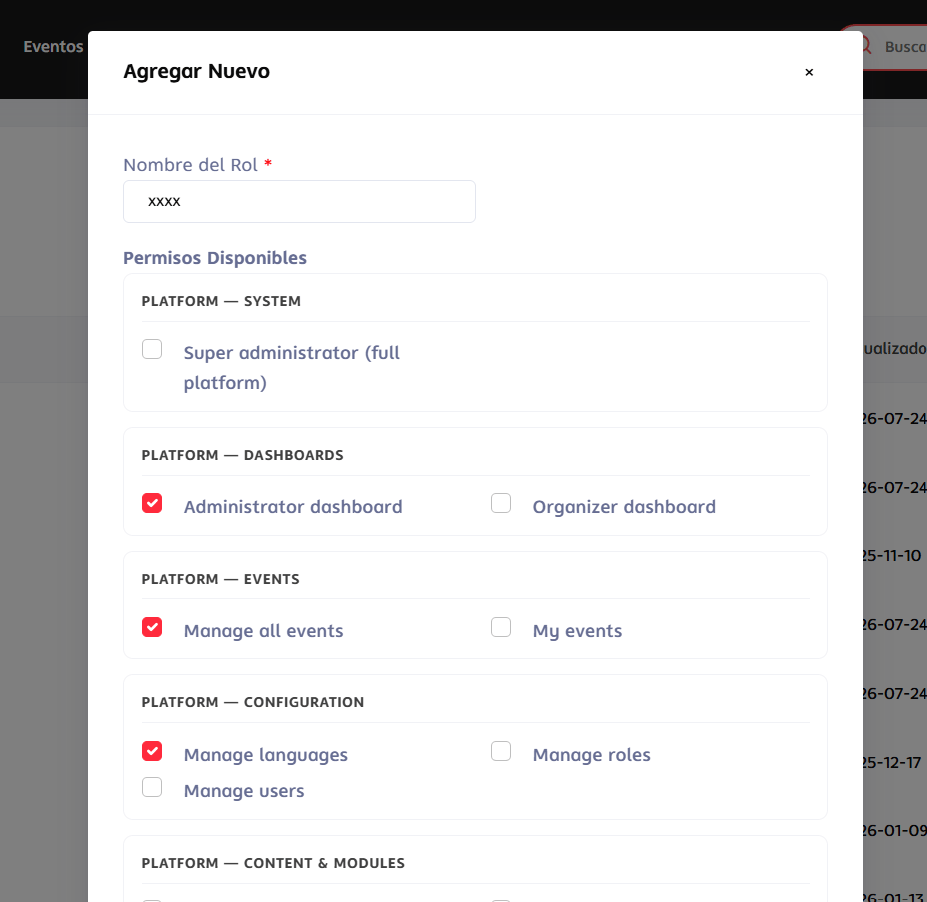
En el menú encontrarás **Configuración → Roles y Usuarios**, con dos pestañas: **Usuarios** y **Roles**.
Puedes crear **roles personalizados** y asignarles permisos granulares por módulo:
* Finanzas.
* Eventos.
* Comunicaciones.
* Inscripciones (booking).
* Participantes y órdenes.
* Usuarios.
* Descuentos.
* Tienda.
* Rankings.
* Estadísticas.
* Check-in.
Cada rol puede limitarse a uno o varios eventos específicos, o dejarse con acceso global a todos tus eventos.
 ### Invitar a un colaborador
1. Ve a **Configuración → Roles y Usuarios → pestaña Usuarios**.
2. Crea o elige un rol con los permisos que necesitas.
3. Ingresa el correo del colaborador y, si aplica, los eventos a los que tendrá acceso.
4. Si la persona no tiene cuenta todavía, recibirá un correo con el enlace para aceptar la invitación y crear su acceso. Si ya tiene una cuenta en Rocky Global, se suma directamente a tu equipo.
### Gestionar tu equipo
Desde ahí también puedes:
* Ver el listado de colaboradores con su rol y los eventos a los que tienen acceso.
* Cambiar el rol (o el evento asignado) de alguien que ya está en tu equipo.
* Quitar a un colaborador de tu equipo. Esto no elimina su cuenta de usuario, solo le quita el acceso a tu organización.
### Invitar a un colaborador
1. Ve a **Configuración → Roles y Usuarios → pestaña Usuarios**.
2. Crea o elige un rol con los permisos que necesitas.
3. Ingresa el correo del colaborador y, si aplica, los eventos a los que tendrá acceso.
4. Si la persona no tiene cuenta todavía, recibirá un correo con el enlace para aceptar la invitación y crear su acceso. Si ya tiene una cuenta en Rocky Global, se suma directamente a tu equipo.
### Gestionar tu equipo
Desde ahí también puedes:
* Ver el listado de colaboradores con su rol y los eventos a los que tienen acceso.
* Cambiar el rol (o el evento asignado) de alguien que ya está en tu equipo.
* Quitar a un colaborador de tu equipo. Esto no elimina su cuenta de usuario, solo le quita el acceso a tu organización.