> ## Documentation Index
> Fetch the complete documentation index at: https://docs.rocky.global/llms.txt
> Use this file to discover all available pages before exploring further.
# Crear un código de descuento
> Pasos para crear un descuento por cupón o por turno desde el panel del evento.
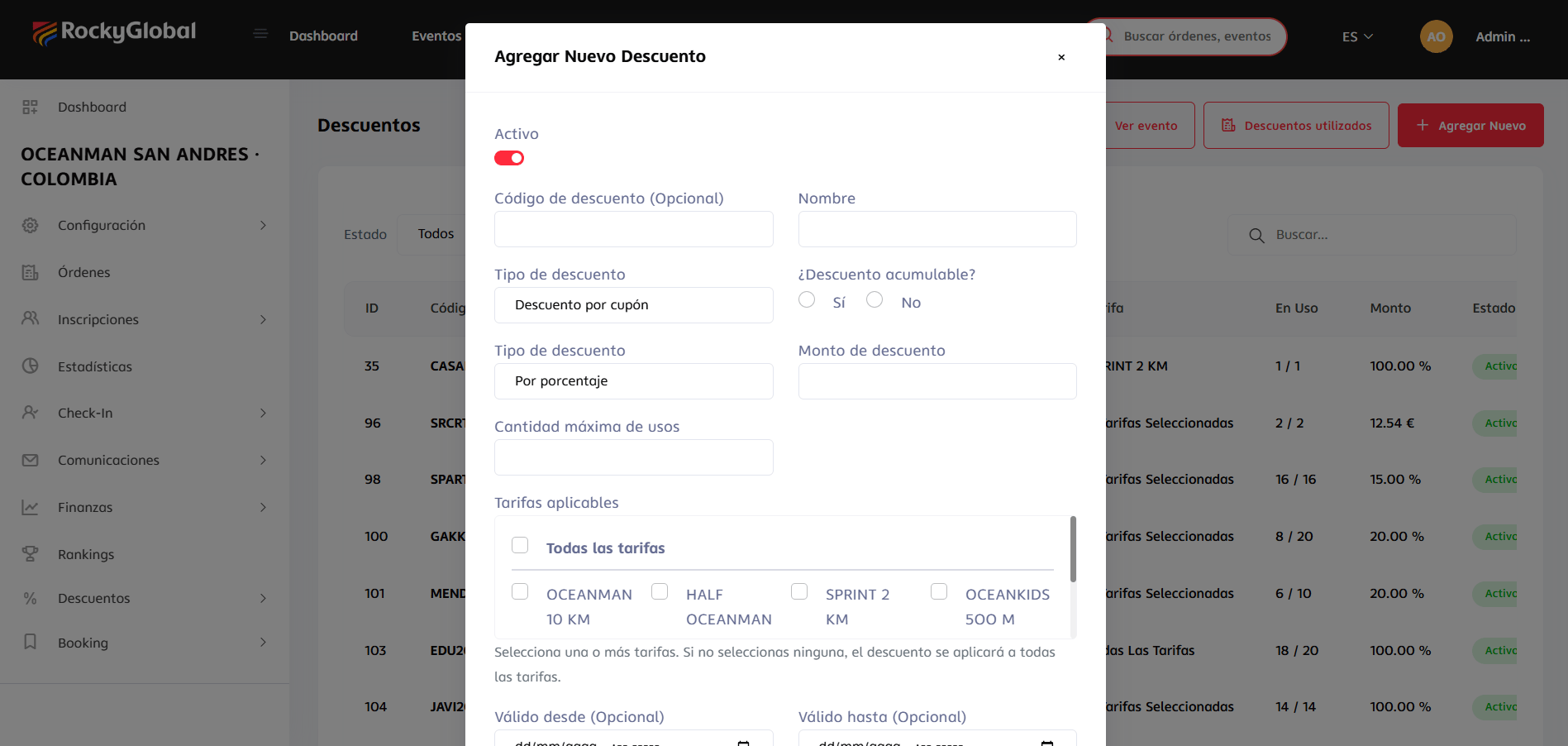
Dentro del panel del evento, entra a **Descuentos → Administrar Descuentos** y pulsa **Agregar Nuevo**.
Este mismo formulario sirve tanto para "Descuento por cupón" como para "Descuento por turno" (elegido en **Tipo de descuento**):
* **Activo** (interruptor).
* **Código de descuento** (opcional — ej. `RUNNER10`; déjalo vacío si es un descuento tipo "por turno", que no requiere código).
* **Nombre.**
* **Tipo de descuento:** cupón o por turno.
* **¿Descuento acumulable?** Sí/No.
* **Tipo de valor:** por porcentaje o monto fijo.
* **Monto de descuento.**
* **Cantidad máxima de usos** (para "por turno", este es el cupo que se agota).
* **Tarifas aplicables:** marca una o varias, o ninguna para que aplique a todas las tarifas.
* **Válido desde / Válido hasta** (opcional).
 Si es un código, compártelo con tus canales (redes, email marketing, patrocinadores). Si es "por turno", se activa solo hasta agotar el cupo.
El límite de usos se configura en su creación; estamos evaluando incorporar un límite por usuario individual más adelante.
Si es un código, compártelo con tus canales (redes, email marketing, patrocinadores). Si es "por turno", se activa solo hasta agotar el cupo.
El límite de usos se configura en su creación; estamos evaluando incorporar un límite por usuario individual más adelante.