> ## Documentation Index
> Fetch the complete documentation index at: https://docs.rocky.global/llms.txt
> Use this file to discover all available pages before exploring further.
# Importar participantes masivamente
> Carga inscripciones de otra fuente con el asistente de importación.
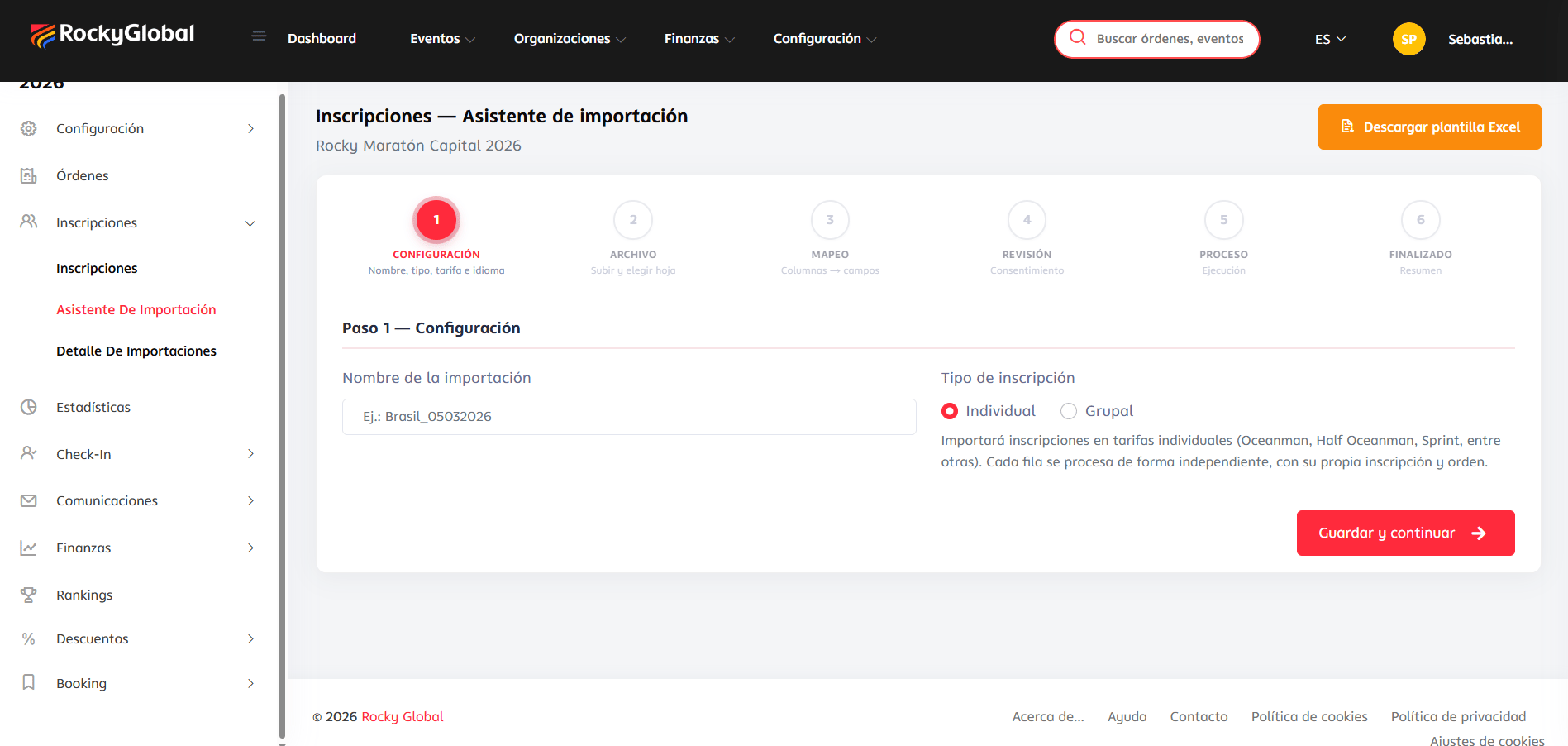
Si tienes inscripciones de otra fuente (por ejemplo, una migración desde otra plataforma), puedes cargarlas con el **Asistente de importación** (dentro de **Inscripciones**), en vez de registrarlas una por una. Tiene 6 pasos:
Nombre de la importación, **Tipo de inscripción** (Individual o Grupal), tarifa e idioma. Puedes descargar la plantilla Excel desde el botón **Descargar plantilla Excel**.
 Sube tu archivo (CSV, XLSX, XLS o TXT, máximo 20 MB) y elige la hoja.
Indica qué columna de tu archivo corresponde a cada campo del sistema. El sistema sugiere el mapeo automáticamente.
Vista previa con consentimiento: el sistema muestra errores fila por fila y detecta conflictos (coincidencias con inscripciones existentes y duplicados dentro del mismo archivo).
Ejecuta la importación.
Resumen de lo importado.
Cada participante importado genera automáticamente una **orden marcada como pagada**, sin pasar por el checkout ni la pasarela de pago. Si hay duplicados dentro del archivo o filas con errores de validación, la importación completa se bloquea hasta que los corrijas.
Puedes consultar el historial de lotes en **Detalle de Importaciones**. Borrar un lote (o forzar su borrado) solo está disponible para usuarios con rol de Administrador de la plataforma, no para el organizador.
Sube tu archivo (CSV, XLSX, XLS o TXT, máximo 20 MB) y elige la hoja.
Indica qué columna de tu archivo corresponde a cada campo del sistema. El sistema sugiere el mapeo automáticamente.
Vista previa con consentimiento: el sistema muestra errores fila por fila y detecta conflictos (coincidencias con inscripciones existentes y duplicados dentro del mismo archivo).
Ejecuta la importación.
Resumen de lo importado.
Cada participante importado genera automáticamente una **orden marcada como pagada**, sin pasar por el checkout ni la pasarela de pago. Si hay duplicados dentro del archivo o filas con errores de validación, la importación completa se bloquea hasta que los corrijas.
Puedes consultar el historial de lotes en **Detalle de Importaciones**. Borrar un lote (o forzar su borrado) solo está disponible para usuarios con rol de Administrador de la plataforma, no para el organizador.