
Cómo se crea tu cuenta
Tu cuenta se crea automáticamente como parte del proceso de inscripción a un evento, usando el correo que escribes en el formulario de inscripción.1
Elige un evento e inicia tu inscripción
Busca el evento en el que quieres participar y comienza el proceso de inscripción. Ver cómo inscribirme.
2
Completa el formulario de datos personales
Si no has iniciado sesión, diligencia tus datos (nombre, apellidos, correo, teléfono, etc.) en el paso Datos personales del asistente de inscripción. No se te pide crear una contraseña en este momento.
3
Finaliza la inscripción y paga
Al completar el pago, si el correo que usaste no correspondía a ninguna cuenta existente, Rocky Global crea tu cuenta automáticamente con ese correo.
4
Establece tu contraseña
Recibirás un correo de bienvenida con un enlace para establecer tu contraseña. Con ese enlace defines tu contraseña para poder iniciar sesión más adelante.
Requisitos
- Ser mayor de edad, o contar con autorización de tu tutor legal.
- Tener un correo electrónico válido al que tengas acceso permanente: todas las comunicaciones oficiales del evento (dorsal, resultados, cambios) y el enlace para establecer tu contraseña se envían a este correo.
- Un documento de identidad (para eventos que lo requieran).
Problemas comunes
No recibí el correo para establecer mi contraseña
No recibí el correo para establecer mi contraseña
Revisa tu carpeta de spam o correo no deseado. Si aún no lo ves, contacta a soporte para que te reenvíen el enlace.
Olvidé mi contraseña
Olvidé mi contraseña
1
Haz clic en '¿Olvidaste tu contraseña?'
En la pantalla de inicio de sesión, debajo del campo de contraseña, pulsa el enlace ¿Olvidaste tu contraseña?.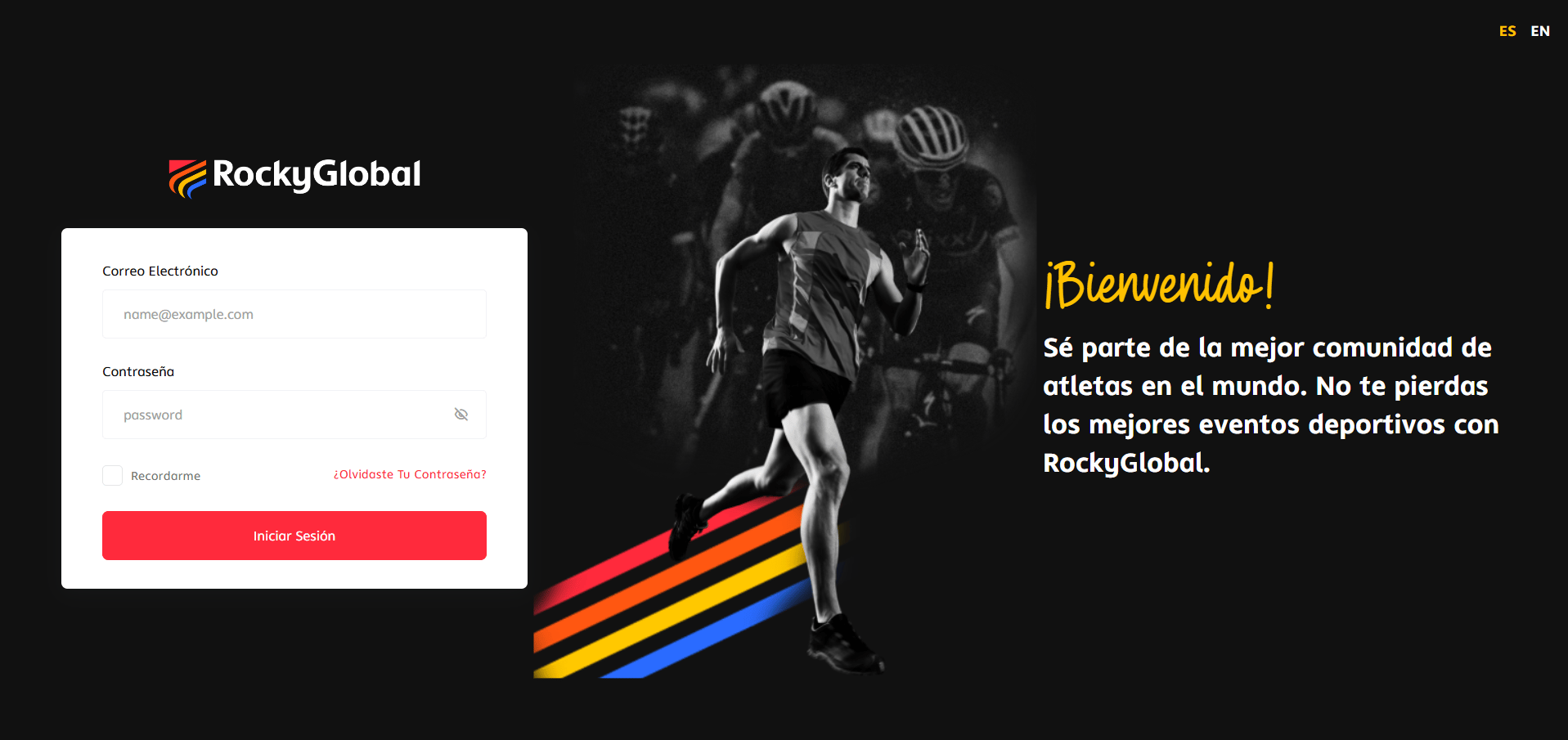
2
Ingresa tu correo
Escribe el correo con el que te registraste y pulsa Restablecer contraseña. Verás un aviso confirmando que se envió el correo.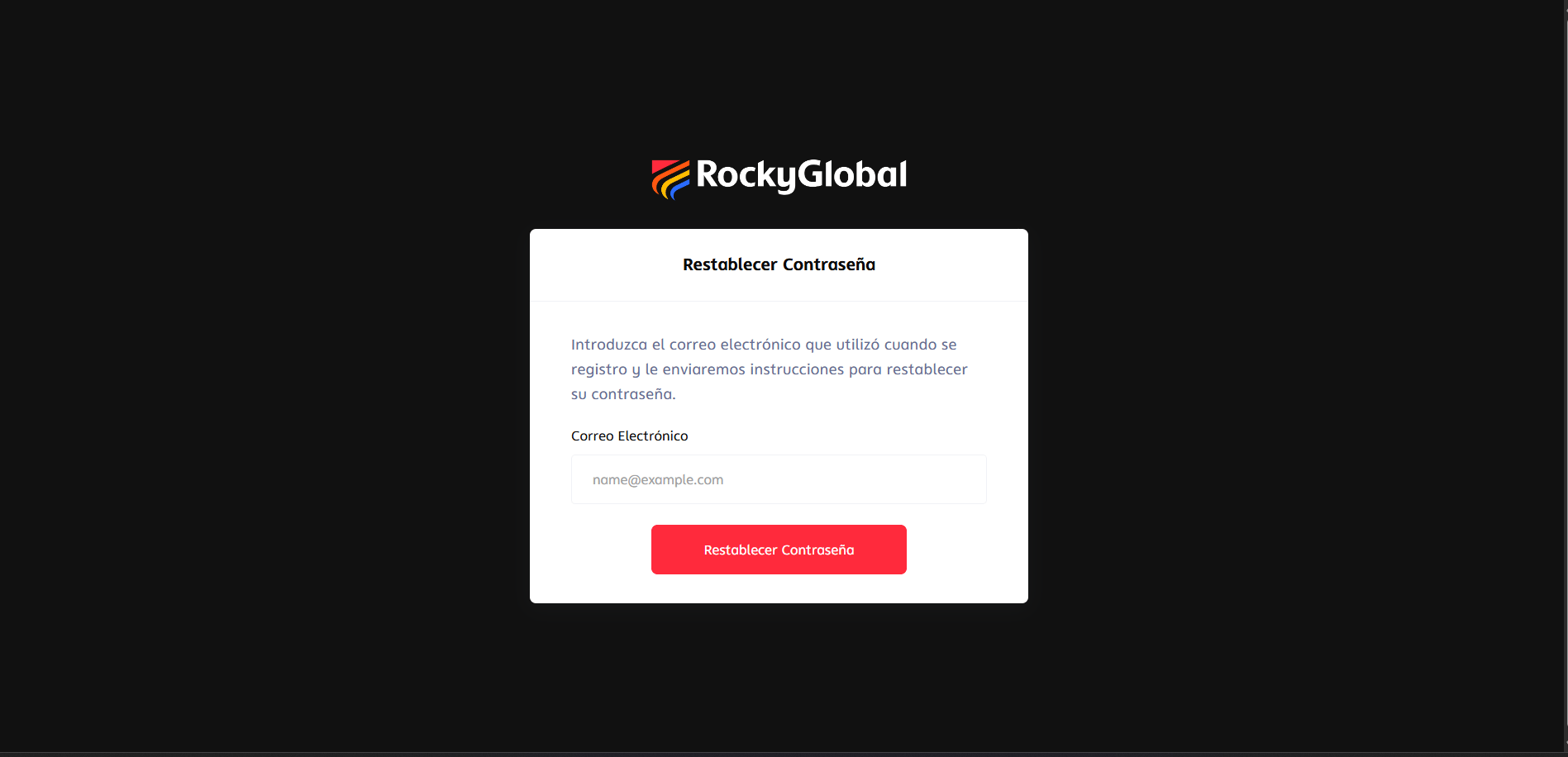
3
Abre el correo y define tu nueva contraseña
Revisa tu bandeja de entrada y pulsa el botón Restablecer contraseña del correo recibido. El enlace es válido por 60 minutos. Se abrirá un formulario para escribir y confirmar tu nueva contraseña.
4
Listo, quedas conectado
Al guardar la nueva contraseña, la plataforma te inicia sesión automáticamente.
Ya tengo cuenta pero no recuerdo con qué correo me registré
Ya tengo cuenta pero no recuerdo con qué correo me registré
Contacta a soporte con tu documento de identidad y te ayudaremos a recuperar el acceso.
¿Puedo crear mi cuenta sin inscribirme a un evento?
¿Puedo crear mi cuenta sin inscribirme a un evento?
Por el momento, la forma de crear tu cuenta es a través del proceso de inscripción a un evento; estamos evaluando sumar otras formas de registro.