
1
Abre la orden
En Mis órdenes pulsa Ver en la orden que contiene al deportista.
2
Pulsa el lápiz
En la fila del deportista, en Opciones, pulsa el icono de Editar. Se abre
Editar deportista, con sus datos ya cargados.3
Corrige y guarda
Cambia lo que necesites y pulsa Guardar cambios. Vuelves al detalle de la orden con el aviso “Datos del deportista actualizados.”
club.orders.edit.
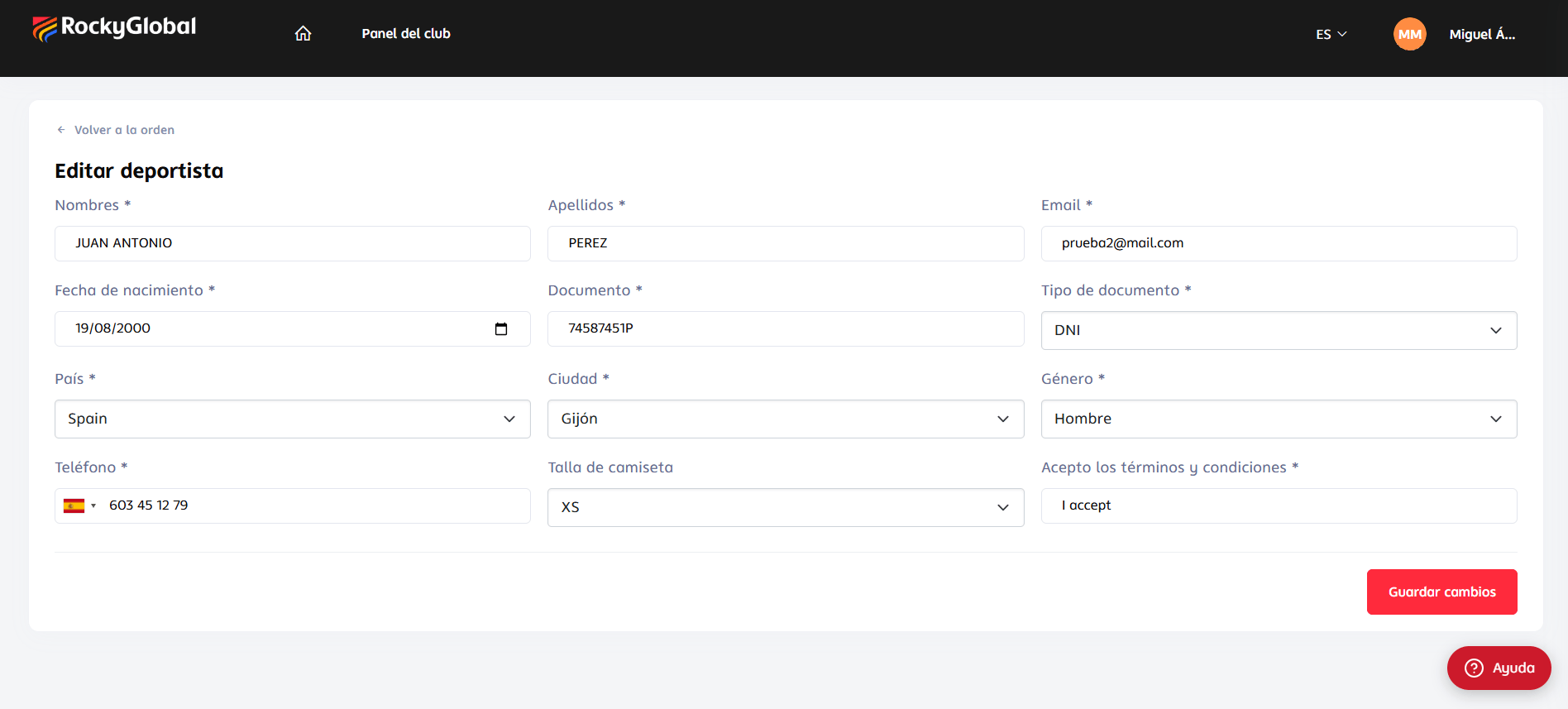
Qué campos aparecen
El formulario es el mismo con el que se creó la inscripción, según la tarifa del deportista, con dos diferencias:- No aparecen las preguntas con precio (por ejemplo, un seguro de cancelación o una cena extra). Cambiar una respuesta con precio después de la inscripción alteraría lo que se cobró sin hacer un cobro nuevo, por eso quedan solo de lectura.
- Tampoco aparecen los campos de subida de archivo, que el portal no soporta.
Los datos ya guardados se muestran preseleccionados aunque se hayan registrado con otra forma (por ejemplo, un país escrito como “ESPAÑA”, o un género guardado como “Hombre”): el formulario los reconoce sin distinguir mayúsculas ni tildes.
Reglas al guardar
- Solo se guardan los campos con valor. Si dejas un campo vacío, se conserva lo que ya tenía el deportista; no se puede borrar un dato desde esta pantalla.
- Se actualiza también el perfil del deportista. Nombre, apellidos, fecha de nacimiento, género, ciudad, país, documento, tipo de documento y teléfono se guardan además en la cuenta del deportista. Como una misma cuenta puede estar en otros eventos, ese cambio se refleja también en su perfil.
- Al guardar, algunos valores se normalizan al formato interno de la plataforma (por ejemplo, el país queda guardado como su código, como en el checkout público).
Cuándo ya no se puede editar
Al guardar verás “Esta inscripción ya no se puede editar.” si:- El evento ya terminó.
- La inscripción ya está cerrada: el check-in quedó cerrado o el deportista ya ingresó al evento.