
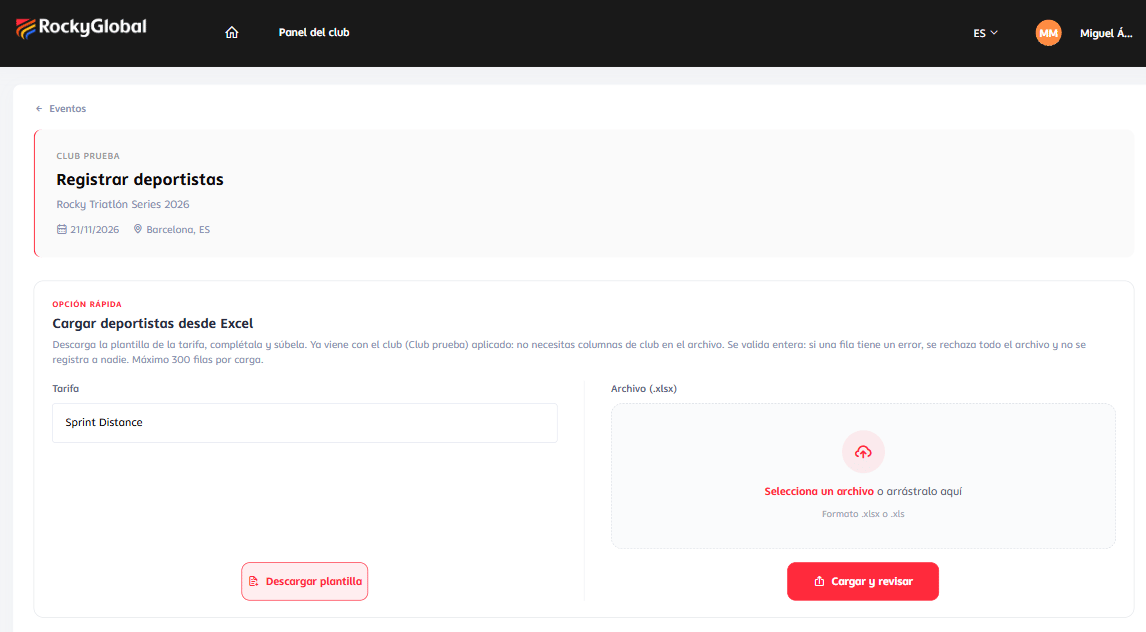
Registrar deportistas tienes la opción rápida: Cargar deportistas desde Excel. Descargas la plantilla de la tarifa, la completas y la subes. Es la mejor forma de inscribir a un club grande.
Paso a paso
1
Elige la tarifa y descarga la plantilla
En el bloque de Excel selecciona la tarifa y pulsa Descargar plantilla. El archivo ya trae las columnas del formulario de esa tarifa.
2
Completa el archivo
Escribe una fila por deportista, sin cambiar los encabezados ni el orden de las columnas.
3
Súbelo
Arrastra el archivo al recuadro (o selecciónalo) y pulsa Cargar y revisar. Se aceptan
.xlsx y .xls de hasta 5 MB.4
Revisa la confirmación
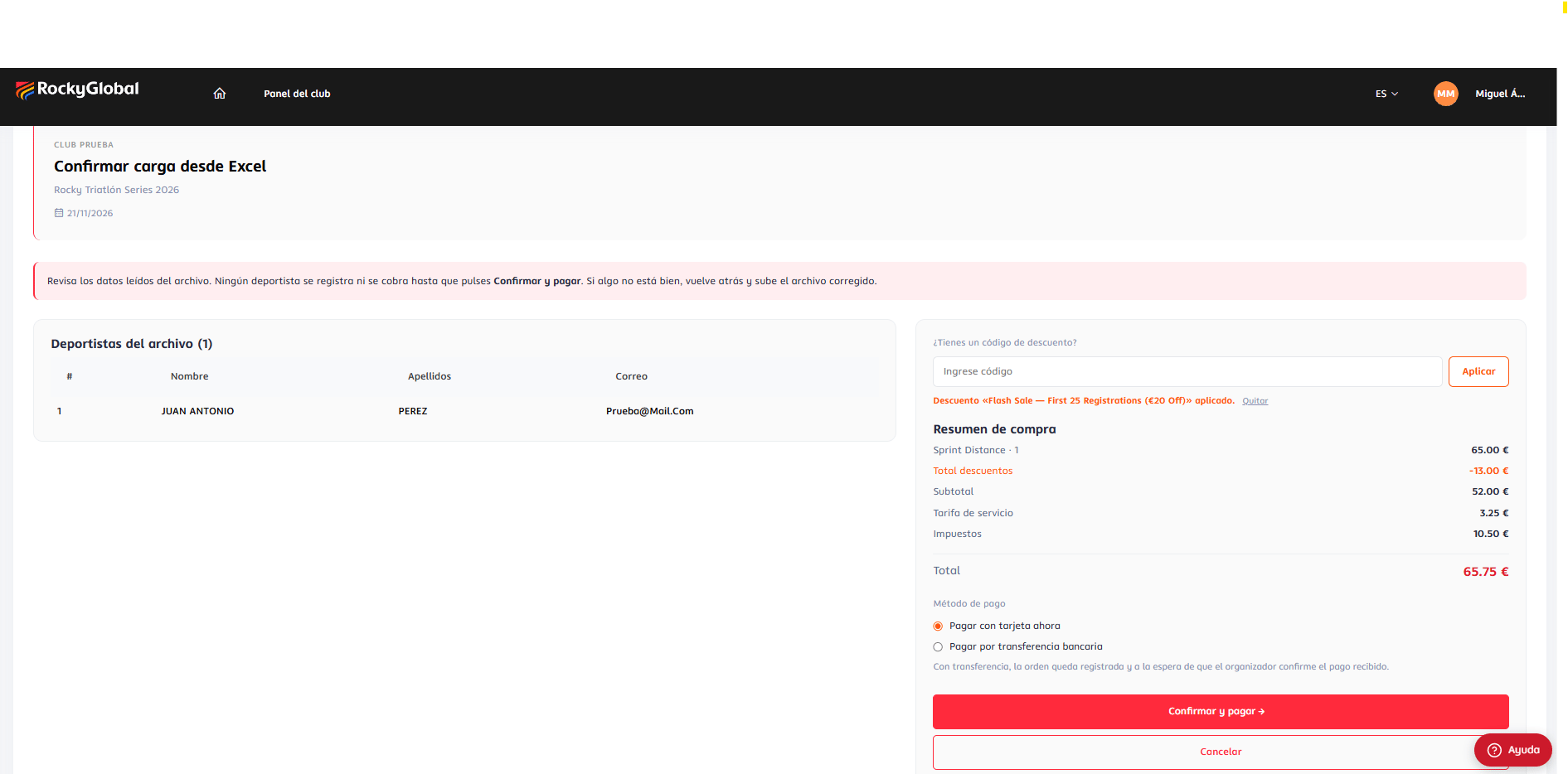
Si el archivo es válido, ves la pantalla Confirmar carga desde Excel con los deportistas leídos, los descuentos y el resumen de compra.
5
Confirma y paga
Elige el método de pago y pulsa Confirmar y pagar. Hasta ese momento no se ha registrado ni cobrado nada.
Qué trae la plantilla
Es la misma plantilla que usa el organizador para importar participantes, acotada a la tarifa que elegiste y sin las columnas que el portal completa por ti:- La pregunta de pertenencia al club y las columnas de nombre y correo del club (el club es el de la URL).
- La columna del nombre del equipo, cuando la tarifa es individual.
Descarga siempre la plantilla de la tarifa que vas a usar: cada tarifa puede tener columnas distintas.
Reglas del archivo
- Máximo 300 filas de datos por carga. Si tienes más, divídelo en varias órdenes (“El máximo por carga es 300. Divídelo en varias órdenes.”).
- El archivo debe coincidir con la plantilla.
- Se valida entero: si una sola fila tiene un error, se rechaza todo el archivo y no se registra a nadie. Verás el mensaje “No se pudo continuar. No se registró ningún deportista.” con la lista de errores por fila (“Fila de datos N: …”).
La pantalla de confirmación
En Confirmar carga desde Excel ves:
Los datos leídos se guardan en tu sesión, no en la página. Si la sesión caduca antes de confirmar, verás “La sesión expiró o no hay datos que confirmar. Vuelve a subir el archivo.” y tendrás que subirlo de nuevo.
Al confirmar, la orden pasa por las mismas validaciones y el mismo cálculo de precio que el formulario manual: cupos, límites de tarifa, descuentos vigentes y total recalculado en el servidor.
Restricciones
- Igual que en el formulario manual, si la tarifa exige un campo de subida de archivo, el portal no puede procesarla y te lo indica antes de leer el Excel.
- La tienda y el hotel no están disponibles en el portal del club.