
Registrar deportistas, con el nombre del club, el evento, sus fechas y su ubicación. Ahí armas una orden con todos los deportistas que quieras inscribir con la misma tarifa.
Paso a paso
1
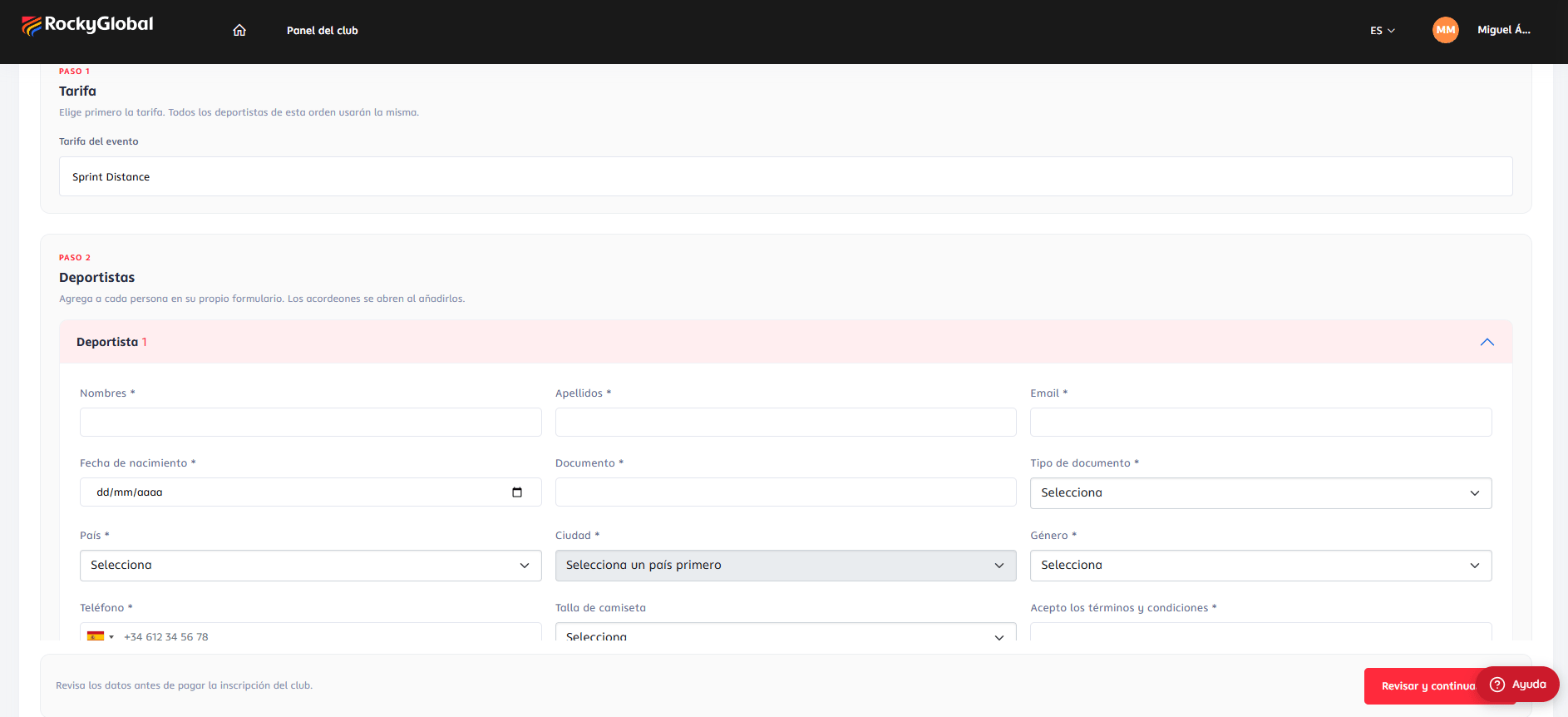
Paso 1 — Elige la tarifa
Selecciona la tarifa del evento. Todos los deportistas de esta orden usarán la misma. Solo aparecen las tarifas activas del evento. Si el evento no tiene ninguna, verás “Sin tarifas disponibles”.
2
Paso 2 — Agrega a los deportistas
Al elegir la tarifa se carga el formulario del evento. Pulsa Agregar deportista: cada persona tiene su propio acordeón con sus datos. Repite hasta tener a todos.
3
Revisa y continúa
Pulsa Revisar y continuar. El sistema valida los datos; si algo falla, marca la fila de ese deportista y te pide corregirlo.
4
Confirma en el resumen
Se abre la ventana “Revisa el registro antes de pagar” con la lista de deportistas y el resumen de la compra. Desde ahí puedes aplicar un código de descuento, elegir el método de pago y pulsar Confirmar y pagar (o Editar para volver).
Qué campos te pide el formulario
El formulario es el mismo del evento: los mismos campos, con las mismas reglas de visibilidad y de obligatoriedad que el checkout público, según la tarifa elegida. Por eso cambia de un evento a otro. Hay preguntas que el portal resuelve por ti y no te pide:
Otras se comportan así:
- Preguntas con precio (por ejemplo, un seguro de cancelación): si son obligatorias, aparecen dentro de la tarjeta de cada deportista y se cobran por deportista. Las adicionales opcionales (una entrada extra, por ejemplo) no se ofrecen en el portal.
- Campos de subida de archivo: el portal todavía no los soporta. Si la tarifa exige uno, verás un aviso indicando que contactes a Rocky Global para inscribir a esos deportistas.
Tarifas de equipo
Cuando la tarifa es de equipo el formulario cambia:- El título pasa a Equipos y el botón a Agregar equipo.
- Cada equipo tiene exactamente el número de deportistas que fija la tarifa; debes completar grupos completos (“Para tarifas de equipo debes completar grupos de N deportistas.”).
- Aparece el bloque Datos del equipo, con las preguntas que se responden una sola vez para toda la orden.
- Cada equipo puede llevar su propio nombre; el capitán es el primer integrante de cada equipo y los integrantes de un mismo equipo comparten un mismo localizador.
Qué ocurre al confirmar
- La orden se crea con todos los deportistas dentro. Si el correo de un deportista ya existe en la plataforma, se reutiliza esa cuenta y se actualizan sus datos de perfil; si no, se crea una cuenta nueva como deportista.
- El total se recalcula en el servidor con la tarifa vigente: no depende de lo que muestre tu pantalla.
- Según el total y el método elegido:
Límites y errores frecuentes
Los cupos se re-validan al crear la orden, aunque la revisión anterior hubiera salido bien: dos clubes pueden estar inscribiendo a la vez y el último en confirmar puede encontrarse con un evento ya lleno.