
1
Ve a 'Descuentos'
Dentro del panel del evento, entra a Descuentos → Administrar Descuentos y pulsa Agregar Nuevo.
2
Completa el formulario
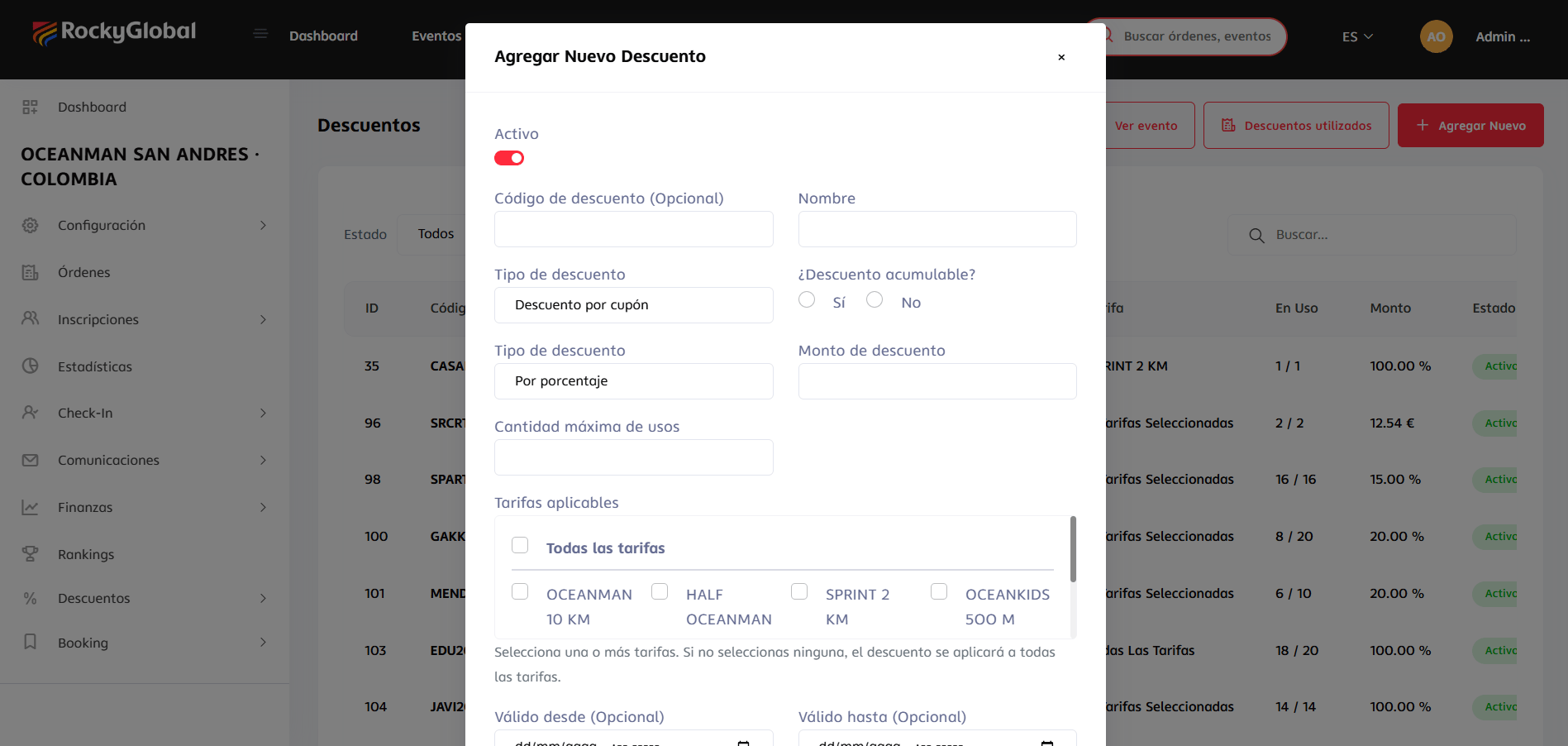
Este mismo formulario sirve tanto para “Descuento por cupón” como para “Descuento por turno” (elegido en Tipo de descuento):
- Activo (interruptor).
-
Código de descuento (opcional — ej.
RUNNER10; déjalo vacío si es un descuento tipo “por turno”, que no requiere código). - Nombre.
- Tipo de descuento: cupón o por turno.
- ¿Descuento acumulable? Sí/No. Ver Combinación de descuentos para entender qué implica cada opción cuando el atleta ya tiene otro descuento aplicado.
- Tipo de valor: por porcentaje o monto fijo (en euros).
- Monto de descuento.
- Código gratuito (opcional): convierte el descuento en un 100% y exime la tarifa de gestión. Al marcarlo aparecen cuatro categorías independientes: tarifa de inscripción, productos de tienda, Booking / hoteles y servicios adicionales. Debes dejar al menos una categoría seleccionada; lo que no marques seguirá cobrándose normalmente.
- Alcance del descuento: para descuentos normales, selecciona Total de la compra (tarifas + productos + montos personalizados) o Solo tarifas (únicamente las tarifas de inscripción). Son mutuamente excluyentes y las nuevas entradas usan Solo tarifas por defecto. Los descuentos normales no reducen la tarifa de gestión.
- Cantidad máxima de usos (para “por turno”, este es el cupo que se agota).
- Tarifas aplicables: marca una o varias, o ninguna para que aplique a todas las tarifas.
-
Válido desde / Válido hasta (opcional).
3
Guarda y comparte
Si es un código, compártelo con tus canales (redes, email marketing, patrocinadores). Si es “por turno”, se activa solo hasta agotar el cupo.
El límite de usos se configura en su creación, para el código en conjunto; estamos evaluando incorporar un límite por usuario individual más adelante.
Generar códigos en lote
Para crear varios códigos individuales con la misma configuración, entra en Descuentos → Descuentos por lote y pulsa Agregar Nuevo. El lote:- genera entre 2 y 50 códigos reales, activos inmediatamente y utilizables en el checkout;
- admite un prefijo opcional de hasta 10 caracteres alfanuméricos; los códigos sin prefijo se generan aleatoriamente;
- numera el nombre de cada código automáticamente (por ejemplo,
Promoción verano #001); - comparte entre todos sus códigos el valor, la acumulación, las tarifas aplicables, el límite de usos, la vigencia y el alcance;
- permite consultar los códigos, usos, estado y exportarlos desde el detalle del lote.
Si necesitas que el mismo código funcione en varios eventos a la vez, no lo repitas evento por evento: usa un cupón general. Los cupones generales no admiten el tipo “por país”.