Métodos disponibles
Automática por rangos continuos
Define un rango numérico general (por ejemplo, del 1 al 1000) y el sistema asigna dorsales al azar a los participantes que aún no tienen uno. Puedes añadir prefijo o sufijo (por ejemplo,A-001).
1
Elige la pestaña Automático
En Configuración de Check-In, abre la sección de dorsales y selecciona asignación automática.
2
Define el rango
Indica Desde y Hasta. El sistema valida que haya suficientes números libres para todos los inscritos sin dorsal.
3
Reserva rangos (opcional)
Añade rangos reservados (por ejemplo, del 1 al 50 para élites o staff) que no se asignarán automáticamente.
4
Ejecuta la asignación
Pulsa Asignar dorsales. Los participantes que ya tenían dorsal pueden conservarlo o reemplazarse según confirmes.
Por grupos de tarifa
Asigna rangos específicos por distancia o modalidad:- 2K → dorsales 1–500
- 5K → dorsales 501–1500
- 10K → dorsales 1501–2500
Opciones especiales
Carga manual por Excel
Para dorsales asignados externamente (por ejemplo, por el cronometrador o una planilla propia):1
Exporta la plantilla
Descarga la planilla oficial desde la sección de dorsales (pestaña Excel) o exporta participantes desde Inscripciones.
2
Completa la columna de dorsal
Rellena el número de dorsal por participante (identificado por localizador o ID).
3
Importa el archivo
Sube el Excel completado. El sistema valida duplicados y conflictos antes de aplicar los cambios.
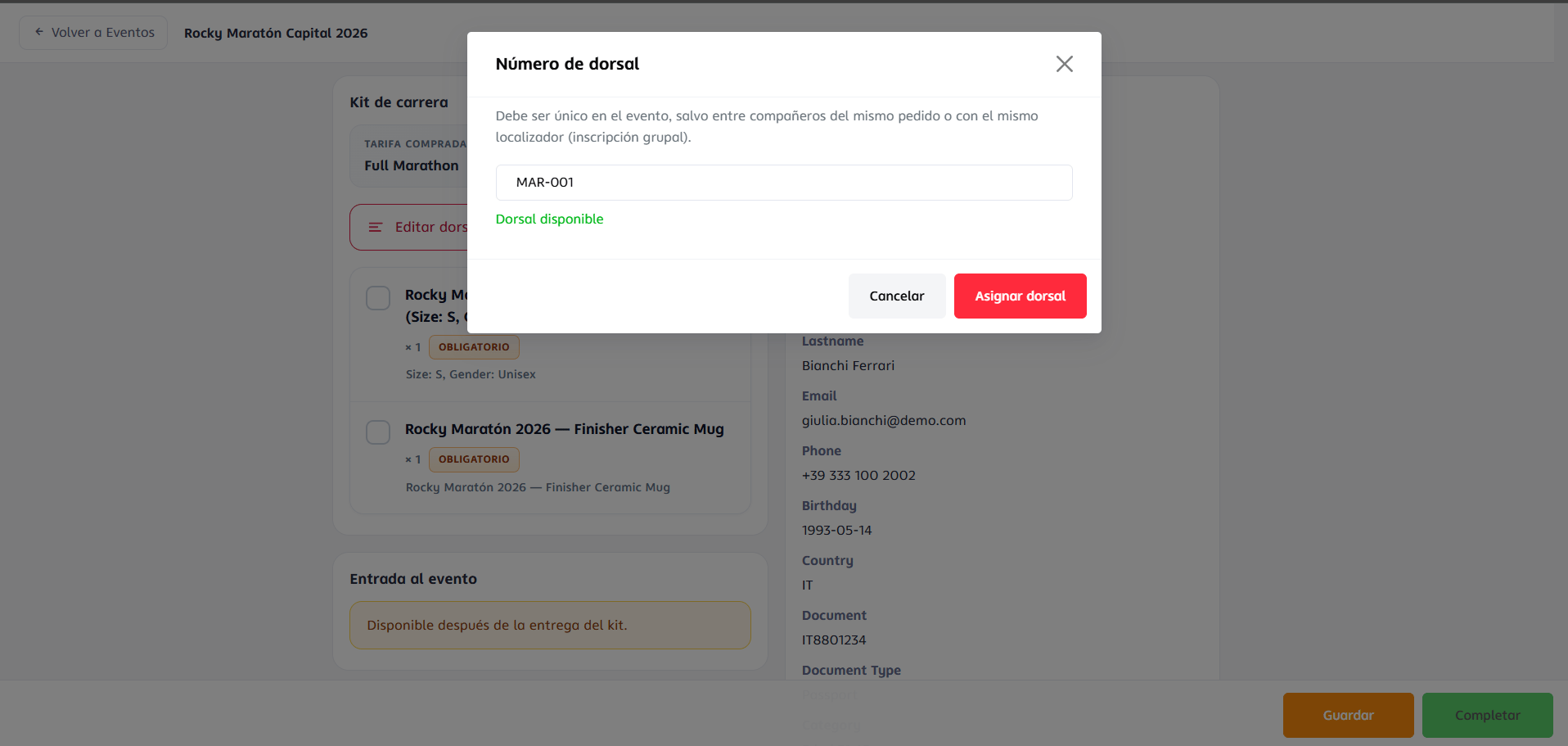
Asignación individual en check-in
También puedes asignar (o corregir) el dorsal de un participante puntual desde Check-In → Realizar check-in:1
Busca la inscripción
Escribe el número de localizador (o busca por correo, nombre o documento) para encontrar la inscripción del participante.
2
Configura el dorsal
Desde ahí puedes definir o ajustar el dorsal asignado a esa inscripción en particular.