
- Entrega de kit: que el atleta recogió su dorsal, camiseta, chip, etc.
- Ingreso al evento: que el atleta efectivamente se presentó el día de la carrera — es un registro separado de la entrega de kit.
Configurar el check-in (opcional)
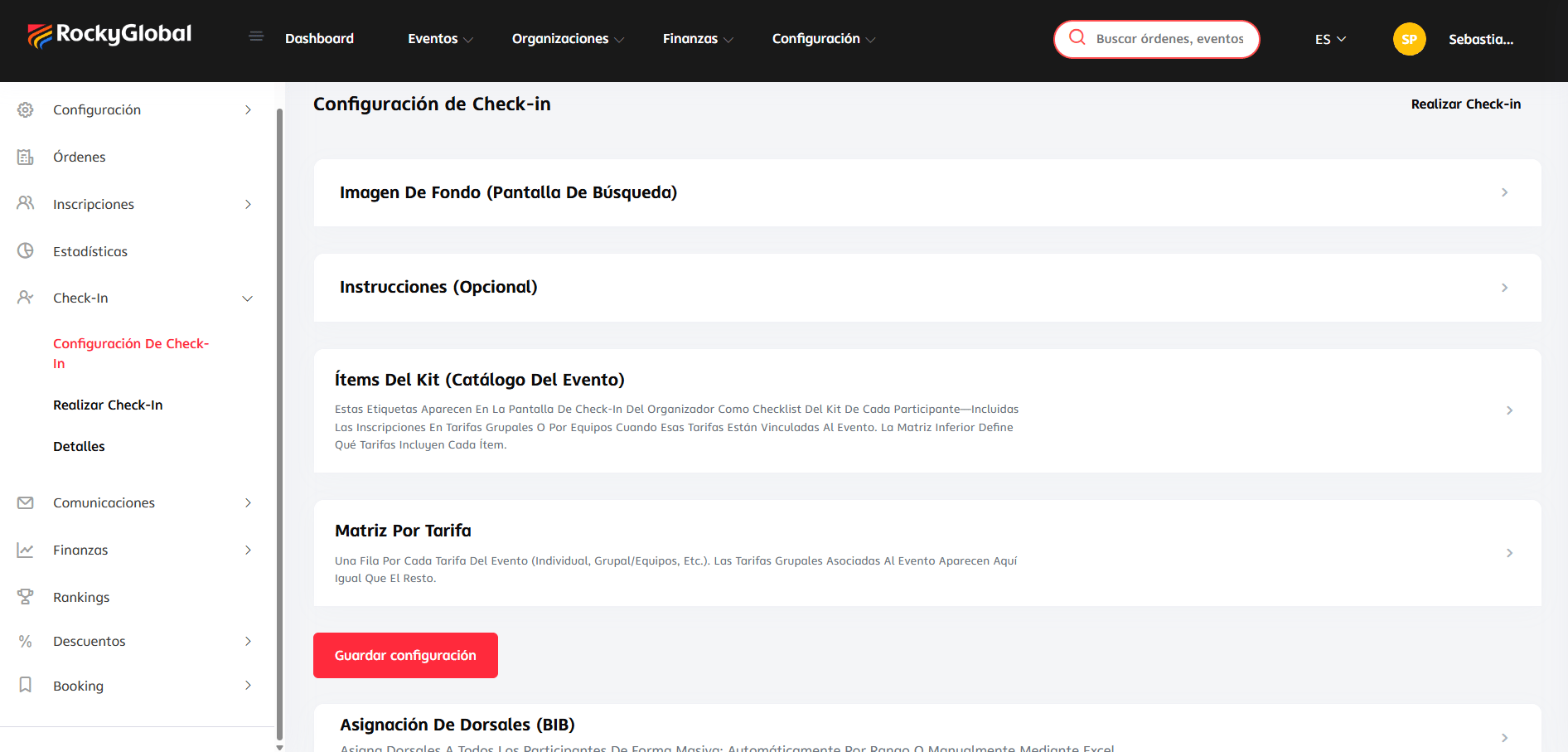
Antes del evento, en Configuración de Check-In puedes definir:- Imagen de fondo de la pantalla de búsqueda (visible para voluntarios en móvil).
- Instrucciones (opcional) para tu equipo: guías operativas, horarios, excepciones, etc.
- Ítems del kit (catálogo del evento): la checklist que verá tu equipo por cada participante (gorro, camiseta, dorsal, chip, tatuajes, regalos de patrocinadores, etc.), incluidas las inscripciones en tarifas grupales o por equipos.
- Matriz por tarifa: una fila por cada tarifa del evento (individual, grupal/equipos, etc.), para definir qué ítems del kit incluye cada una (por ejemplo, que el participante de 5K recibe ciertos artículos que el de 2K no).
Mismo dorsal para equipos
En la configuración de check-in puedes activar Mismo dorsal para todo el grupo. Útil para tarifas por equipos (Ocean Teams): al asignar dorsal a un miembro, el sistema lo propaga al resto del grupo automáticamente.Roles para voluntarios
Los voluntarios no necesitan acceso completo al panel de organizador. Crea un rol personalizado con solo el permiso de Check-in y asígnalo a los correos de tu equipo:1
Crea el rol
Ve a Configuración → Roles y Usuarios → Roles y crea un rol (por ejemplo, “Voluntario check-in”) con el permiso Check-in activado.
2
Limita por evento (opcional)
Puedes restringir el rol a un evento específico para que no vea otros eventos de tu organización.
3
Invita al voluntario
En la pestaña Usuarios, ingresa el correo del voluntario y asígnale el rol. Si no tiene cuenta, recibirá un enlace de invitación.
Realizar el check-in
1
Busca al participante
Escribe en el campo Localizador (busca por localizador, correo, nombre o documento), o pulsa Escanear QR para usar la cámara del dispositivo y leer el código QR del participante.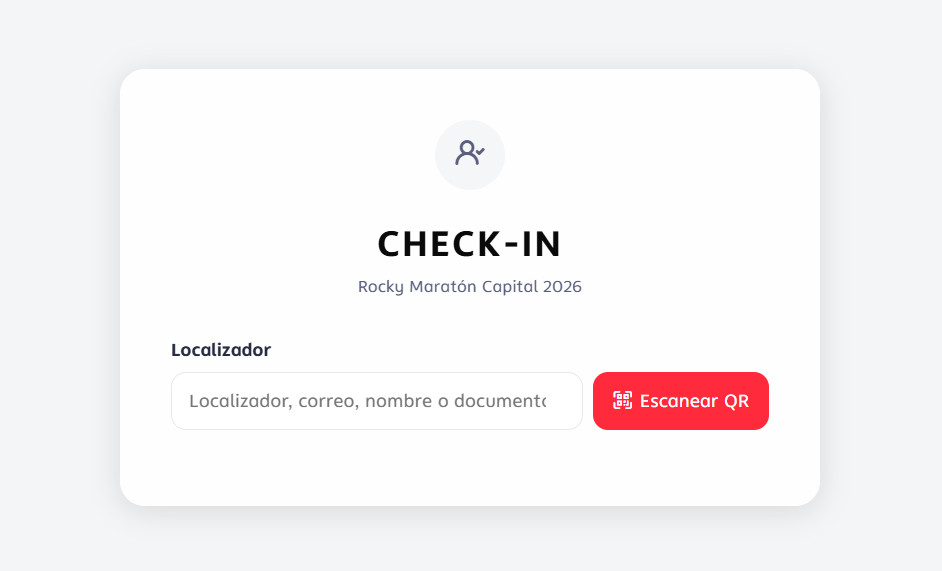
2
Valida el kit
Marca cada ítem de la checklist según lo entregado. Los ítems visibles dependen de la tarifa (matriz por tarifa).
3
Asigna o corrige el dorsal
Si el participante aún no tiene dorsal, puedes asignarlo manualmente en el acto desde la misma pantalla. Ver Asignación de dorsales.
4
Marca las dos fases
Marca Entrega de kit y/o Ingreso al evento de forma independiente. Un atleta puede recoger kit el día anterior pero ingresar al recinto solo el día de la carrera.
Panel de control en tiempo real
En el Dashboard del evento verás barras de progreso con el porcentaje de atletas procesados frente al total inscrito:- Entrega de kit: participantes con kit entregado / total inscritos (OK).
- Ingreso al evento: participantes que cruzaron el control de entrada / total inscritos.