
1
1. Configuración
Nombre de la importación, Tipo de inscripción (Individual o Grupal), tarifa e idioma. Puedes descargar la plantilla Excel desde el botón Descargar plantilla Excel.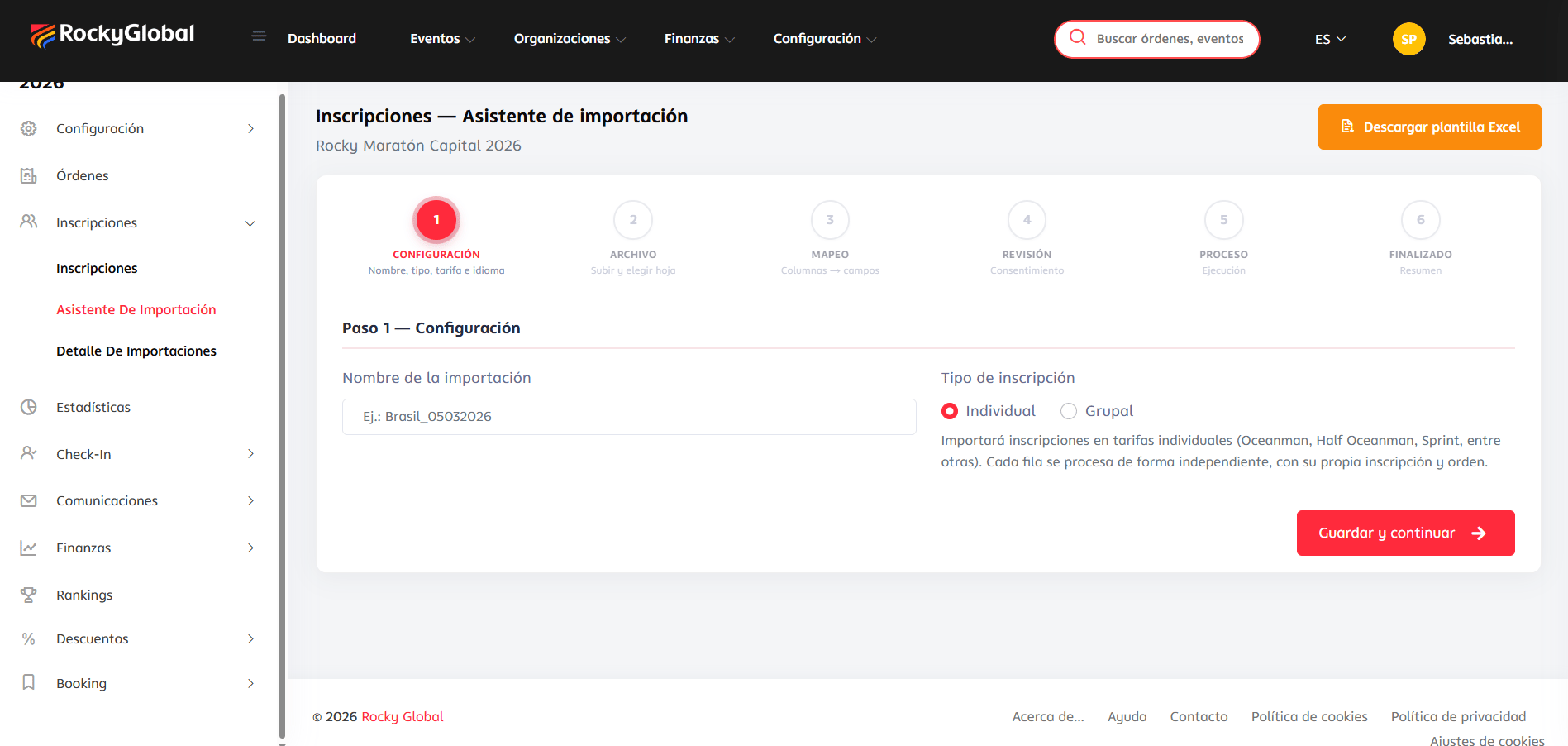
2
2. Archivo
Sube tu archivo (CSV, XLSX, XLS o TXT, máximo 20 MB) y elige la hoja.
3
3. Mapeo
Indica qué columna de tu archivo corresponde a cada campo del sistema. El sistema sugiere el mapeo automáticamente.
4
4. Revisión
Vista previa con consentimiento: el sistema muestra errores fila por fila y detecta conflictos (coincidencias con inscripciones existentes y duplicados dentro del mismo archivo).
5
5. Proceso
Ejecuta la importación.
6
6. Finalizado
Resumen de lo importado.
Puedes consultar el historial de lotes en Detalle de Importaciones. Borrar un lote (o forzar su borrado) solo está disponible para usuarios con rol de Administrador de la plataforma, no para el organizador.
Importaciones especiales e inscripciones manuales
El asistente de importación es la vía recomendada para registrar en lote participantes que no usan el canal regular de inscripción online:- Autoridades y funcionarios.
- Patrocinadores y invitados VIP.
- Personal de seguridad (Marina, bomberos, capitanía).
- Staff del evento y voluntarios con dorsal asignado.
1
Prepara la plantilla
Descarga la plantilla Excel oficial y completa una fila por participante con los campos obligatorios del formulario (nombre, documento, correo, etc.).
2
Elige la tarifa correcta
En el paso de configuración, selecciona la tarifa que corresponda (por ejemplo, “Staff”, “Cortesía” o la distancia adecuada).
3
Importa y revisa
Tras la importación, verifica en el panel de participantes que todos quedaron con estado OK y localizador generado.
4
Asigna dorsales (opcional)
Si estos participantes tienen numeración reservada, usa Asignación de dorsales o carga los dorsales en la misma plantilla antes de importar.